



专业版宝塔部署(新手向):Java项目部署
以宝塔 9.x 为例。专业版和开源版流程几乎一样,差别主要是多几个后台入口;用宝塔「Java项目」部署最省事。
安装包从授权渠道获取(本文无公开直链)。交流群:1017480890
开源版可对照:宝塔安装教程
装好后的后台配置见:后台配置版使用指南
1. Java 环境初始化
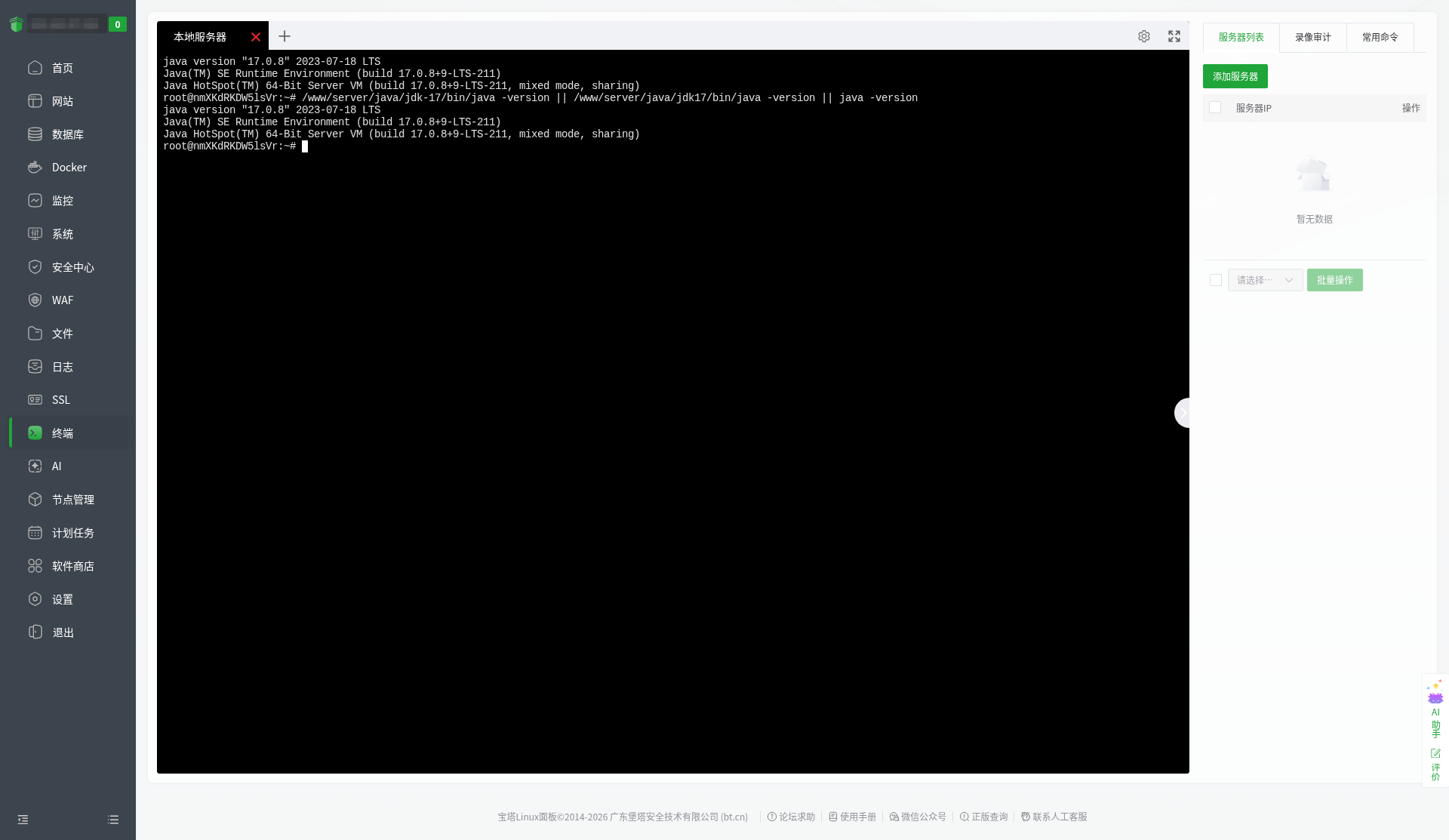
- 进入宝塔后台 → 网站 → Java项目 → Java环境管理 → 下载 JDK 17.0.8(更高版本新手别追新)。
- 装完再打开一次环境管理,能看到 JDK 路径就说明成功了。
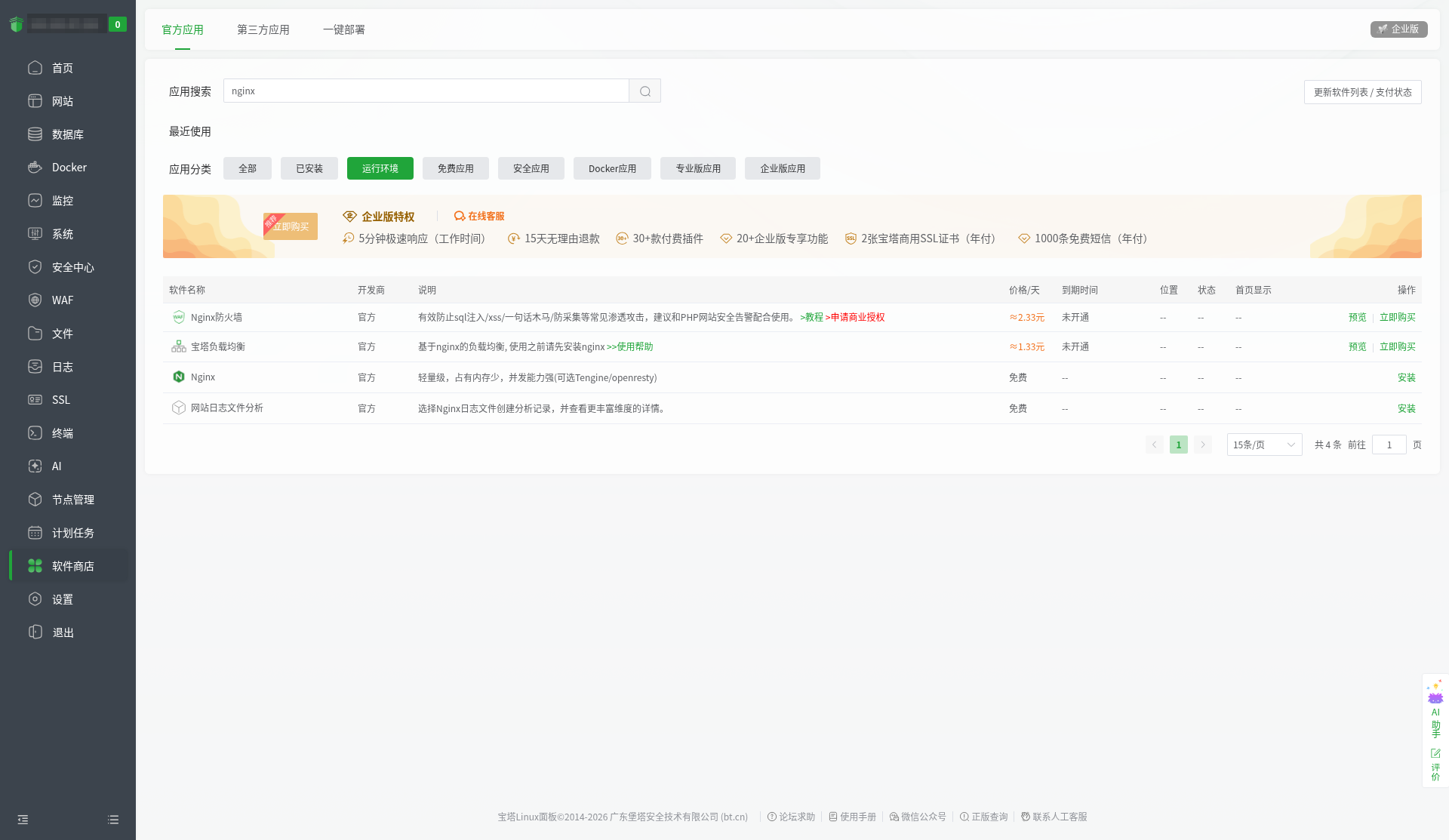
若还要绑域名、上 HTTPS,顺手在 软件商店 安装 Nginx(稳定版即可):
2. 添加项目
按下面一步一步点就行(专业版 jar 一般是 app-start.jar)。
2.1 上传并解压安装包
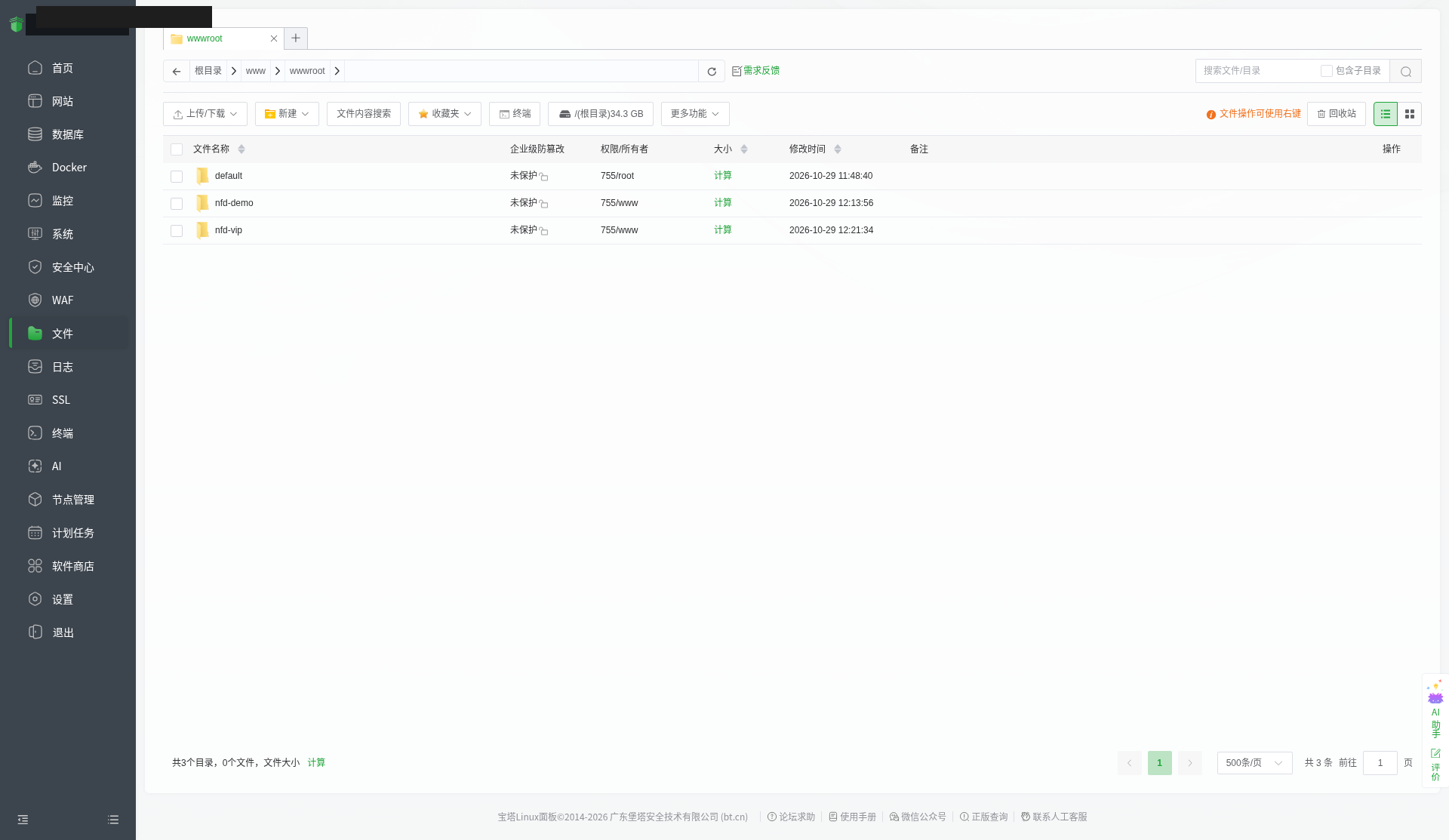
- 打开宝塔左侧 文件,进入
/www/wwwroot/。 - 点 上传,把授权渠道拿到的 Linux 发行包(zip)传上去。
- 右键压缩包 → 解压,解压到例如
/www/wwwroot/nfd-vip/(目录名随意,后面路径要一致)。 - 进解压目录,确认能看到
app-start.jar,以及resources/下的配置文件;按包内说明改好域名等项(如domainName)。
2.2 打开 Java 项目
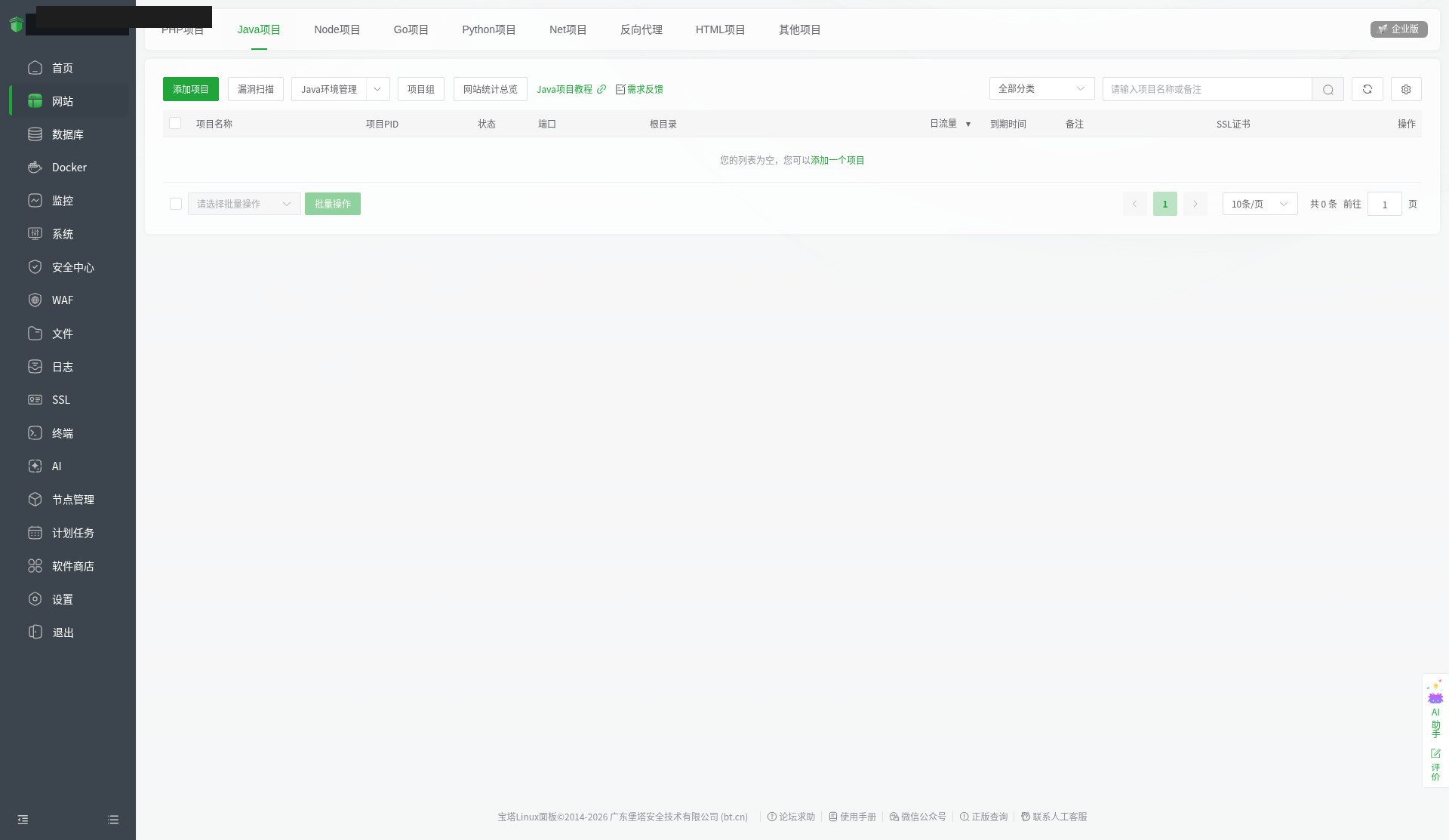
- 左侧点 网站。
- 顶部切到 Java项目 标签。
- 确认右上角 Java环境管理 里已有 JDK 17(没有就回到上一节先装)。
2.3 填写「添加 Java 项目」
- 点绿色 添加项目。
- 项目类型 选 SpringBoot(不要选 Tomcat)。
- 项目路径 选刚才解压目录,例如
/www/wwwroot/nfd-vip;选好后在目录里点到app-start.jar(有的宝塔版本是「项目 jar」单独一项)。 - 项目名称 自己起,不超过 20 个字(宝塔有长度限制)。
- 项目 JDK 选 jdk-17.0.8(或你刚装的 17)。
- 点 确定,回到列表,状态变成「运行中」即可。
只用 Java 项目守护,不要再叠一层 systemd / Supervisor。
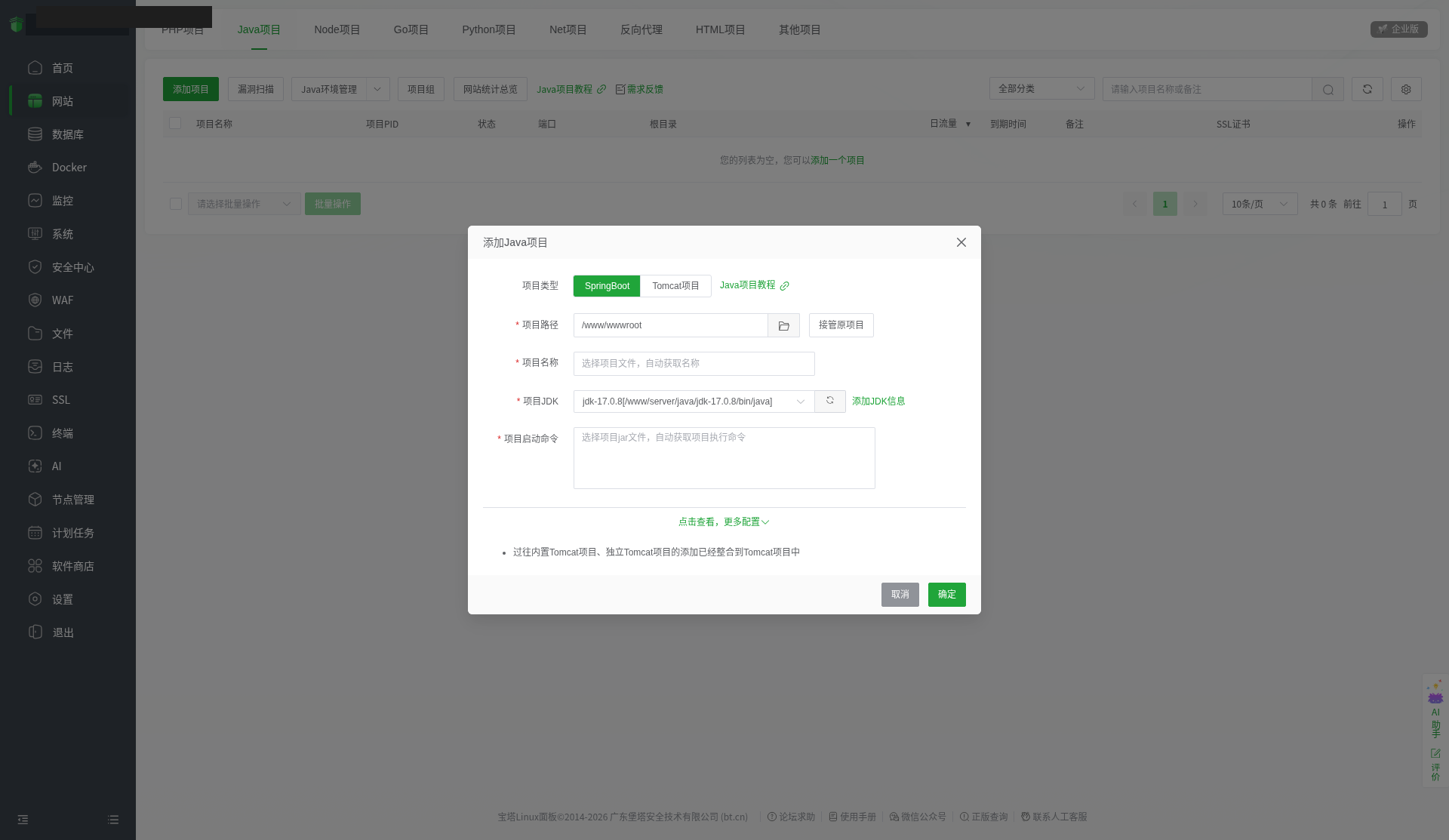
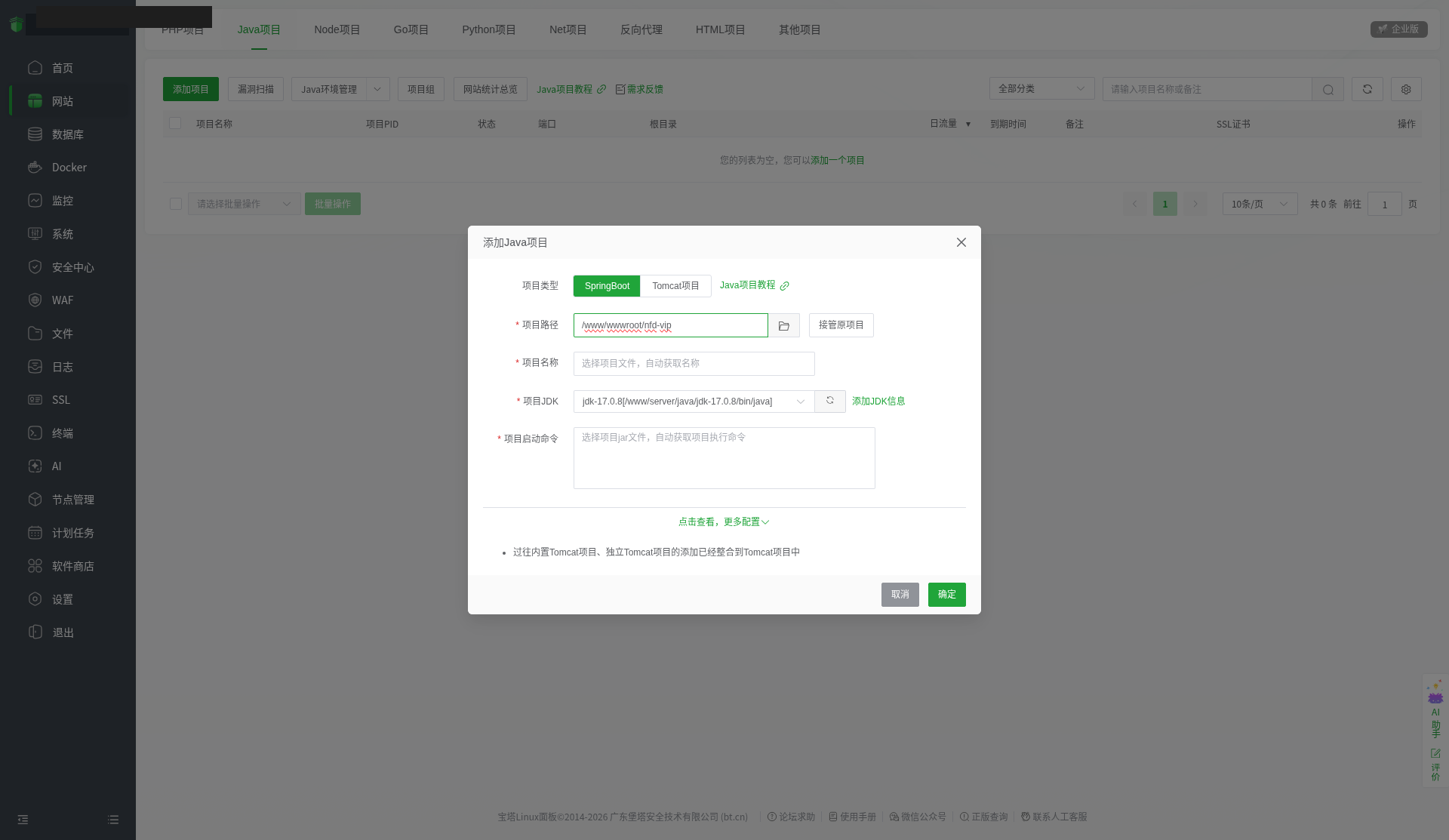
若列表显示启动失败,先点该行的「日志」看是缺 JDK、路径不对,还是端口被占用。
3. Java 项目管理:域名 / 外网访问 / SSL / 配置文件
列表里点项目名称(或「设置」),打开 Java项目管理 弹窗。左侧菜单按下面顺序配一遍即可。
前置:域名 A 记录已解析到当前服务器;面板已装好 Nginx。
3.1 域名管理
- 左侧点 域名管理。
- 在输入框里填域名,一行一个(默认走 80 端口)。
- 点绿色 添加,列表里出现你的域名。
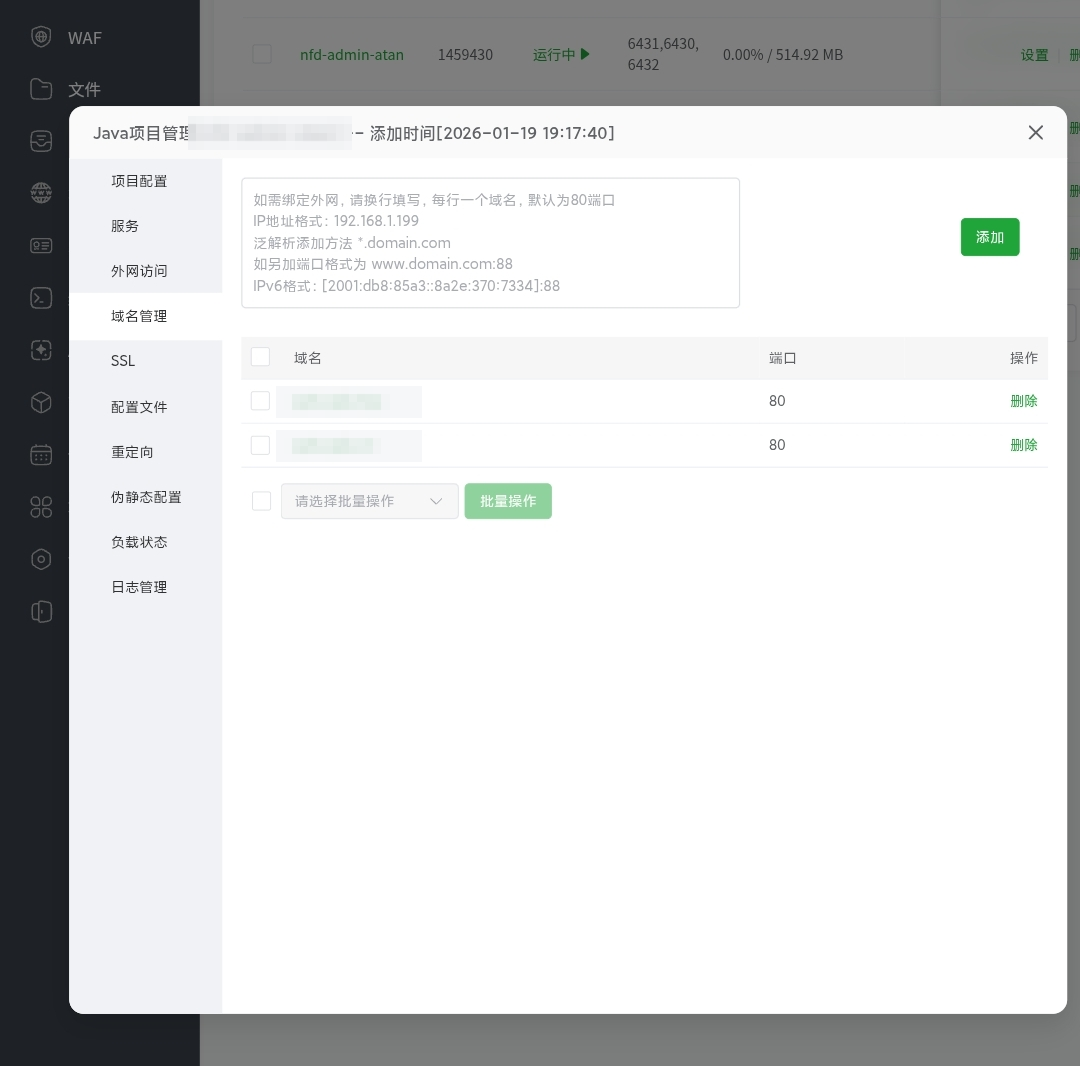
没加域名之前,下面的「外网映射」开不了(宝塔会提示先加域名)。
3.2 外网访问(端口映射)
- 左侧点 外网访问。
- 打开顶部的 外网映射 开关。
- 在端口列表里给前台入口开启映射,代理路由填
/(不要指到仅本机用的 API 口)。 - 若要用备用管理路径,可再给对应端口开映射,代理路由填
/nfdadmin/(详见后台配置指南)。 - 静态文件一般保持关闭即可。
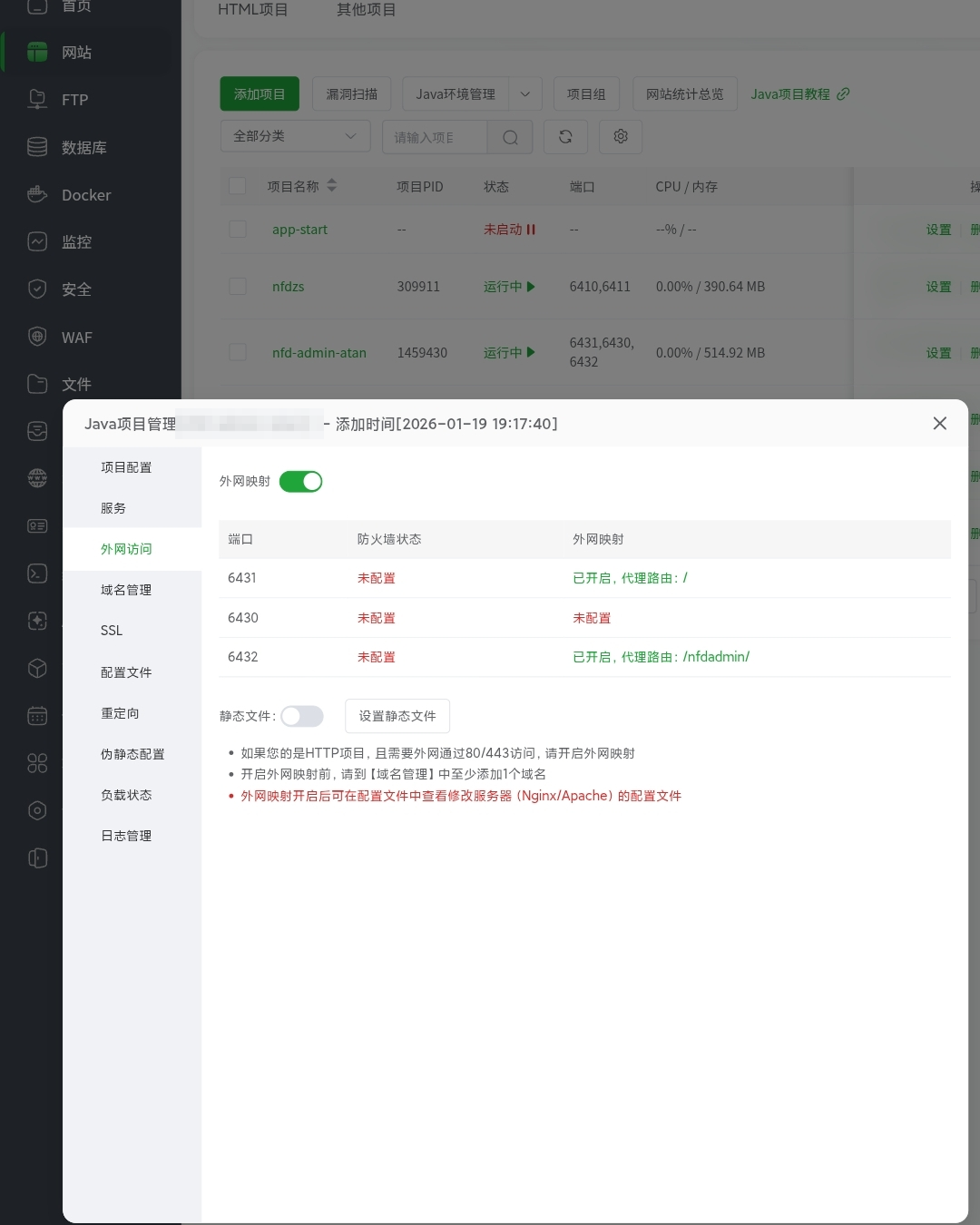
开启后,宝塔会自动写 Nginx 反代;要改细节到左侧 配置文件 看。
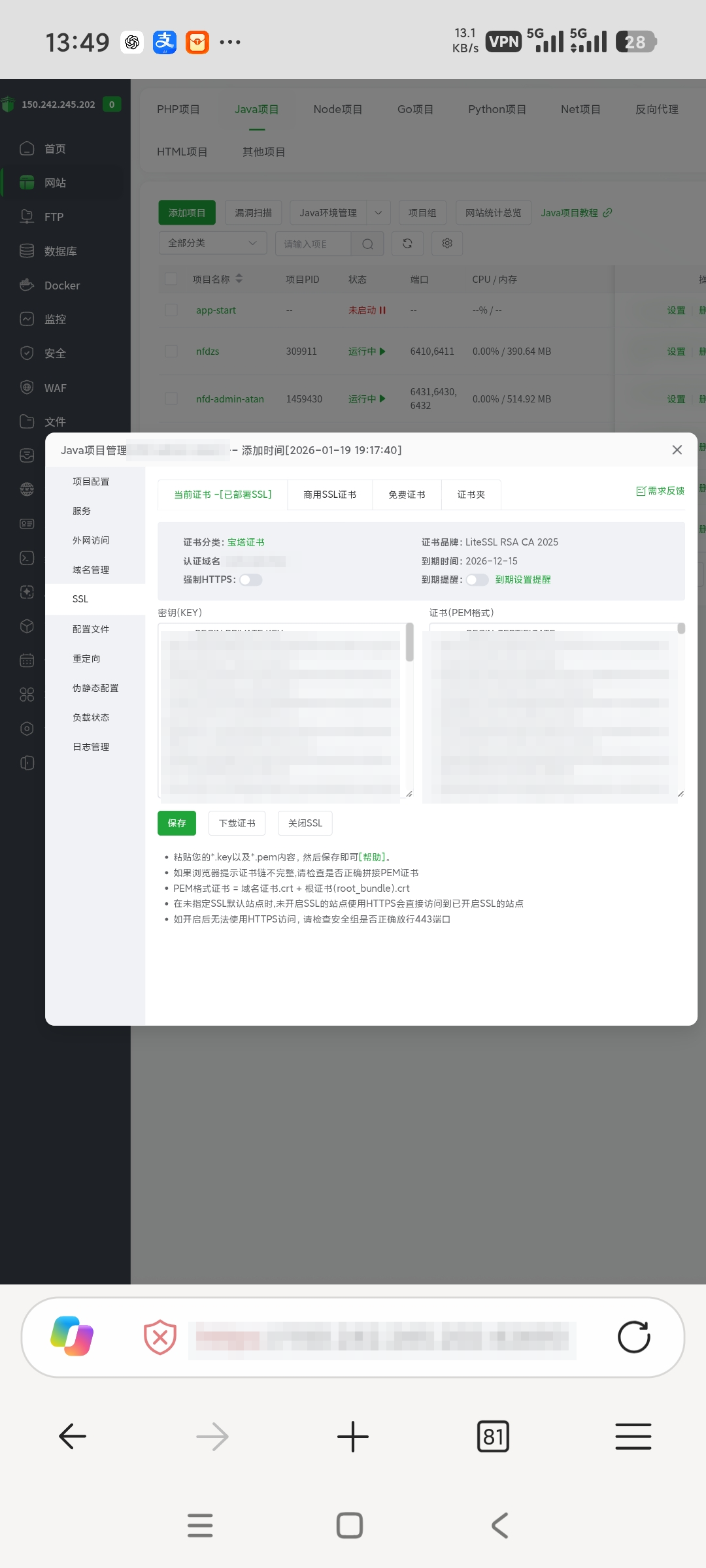
3.3 SSL(HTTPS)
- 左侧点 SSL。
- 可用 免费证书 一键申请 Let’s Encrypt,或把已有证书的 KEY / PEM 贴进去点 保存。
- 证书显示「已部署」后,按需打开 强制 HTTPS。
3.4 配置文件
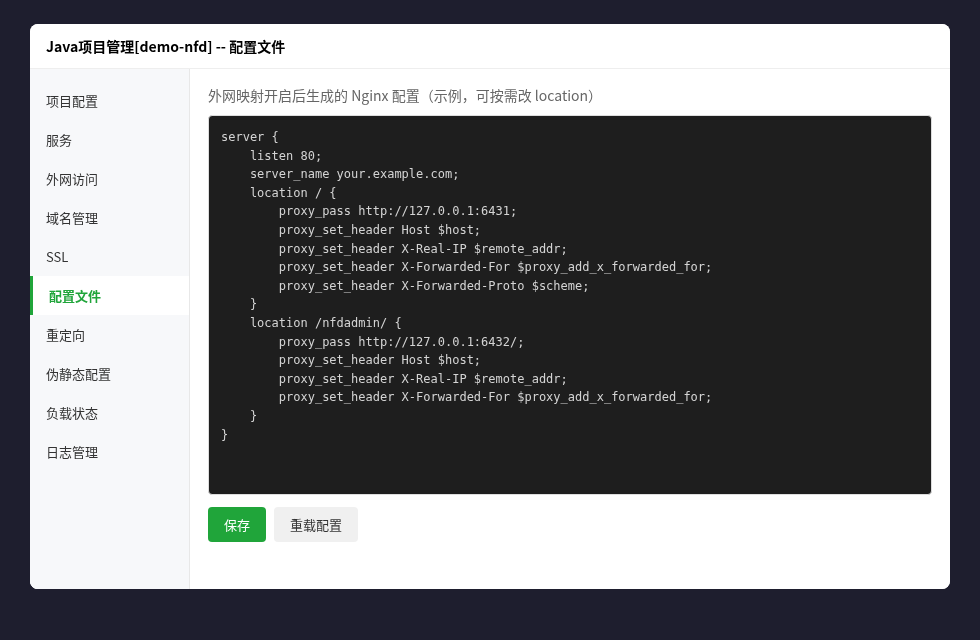
- 左侧点 配置文件。
- 这里就是外网映射生成的 Nginx(或 Apache)站点配置;路径不对、多一层斜杠、要加自定义 location,都可以在这里改完保存并重载。
- 改完若访问异常,先回 外网访问 核对映射是否还在,再看本页语法有没有写坏。
装好后浏览器打开 https://你的域名/ 进前台;https://你的域名/admin/ 走安装向导 / 管理后台。
备选:网站里单独做 Nginx 反代
访问量大、或想和别的站点共用一套站点规则时,也可以不用 Java 项目自带映射:
- 网站 → 添加站点(或「反向代理」),填域名。
- 目标填本机前台地址(形如
http://127.0.0.1:前台端口),专业版可整站反代。 - 在站点 SSL 里申请证书并打开强制 HTTPS。
4. 打开前台并走安装指引
服务在 Java 项目里显示「运行中」之后:
- 浏览器打开前台入口:已绑域名就用
https://你的域名/;还没绑的话临时用http://服务器IP:前台端口/(以包内实际对外入口为准)。 - 再打开后台:
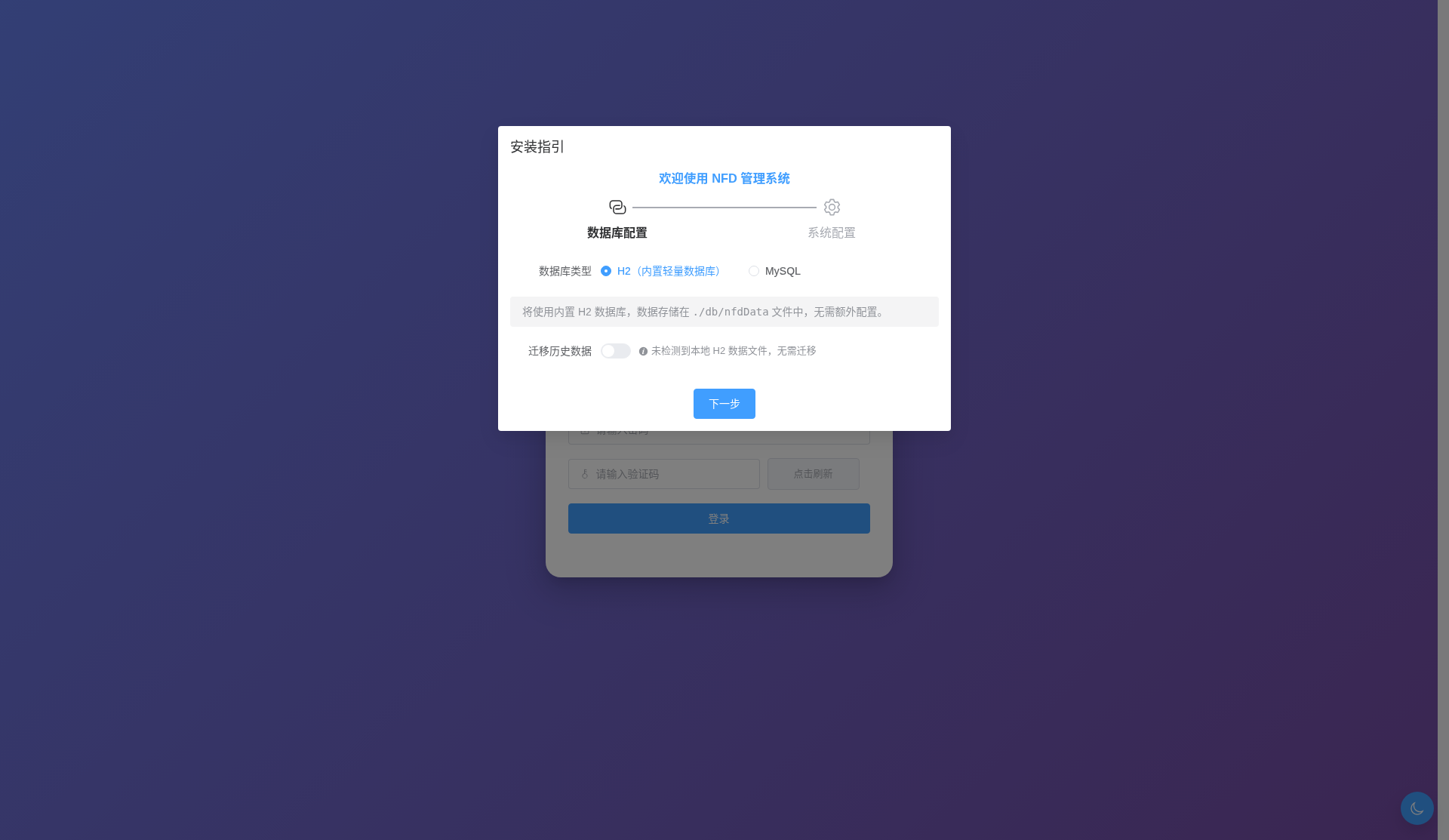
https://你的域名/admin/(或临时http://服务器IP:前台端口/admin/)。未初始化时会弹出 「安装指引」。
4.1 第一步:数据库配置(选数据源)
向导第一步是 数据库配置:
- 数据库类型 二选一:
- H2(内置轻量数据库):新手默认选这个,数据在程序目录
./db/nfdData,不用另装库。 - MySQL:已有 MySQL 时再选;可粘贴 JDBC URL 点「自动识别」,填主机 / 端口 / 库名 / 用户名 / 密码,再点 测试连接。
- H2(内置轻量数据库):新手默认选这个,数据在程序目录
- 若检测到本机旧的 H2 数据文件,可按需打开 迁移历史数据(没有旧库就不用管)。
- 点 下一步(选 H2 时会先初始化内置库)。
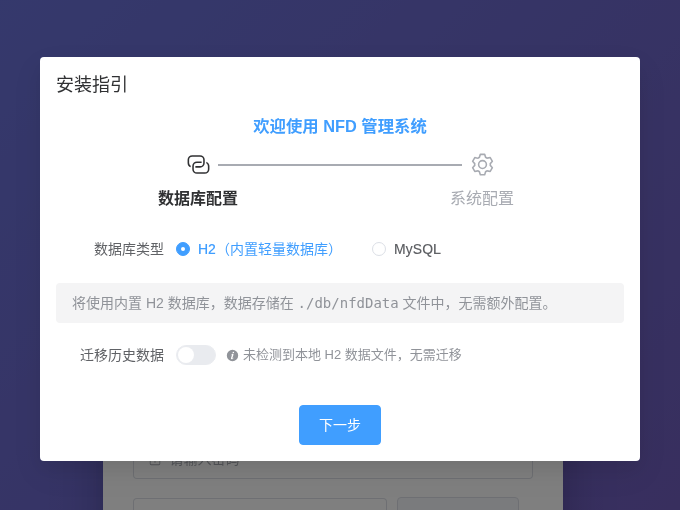
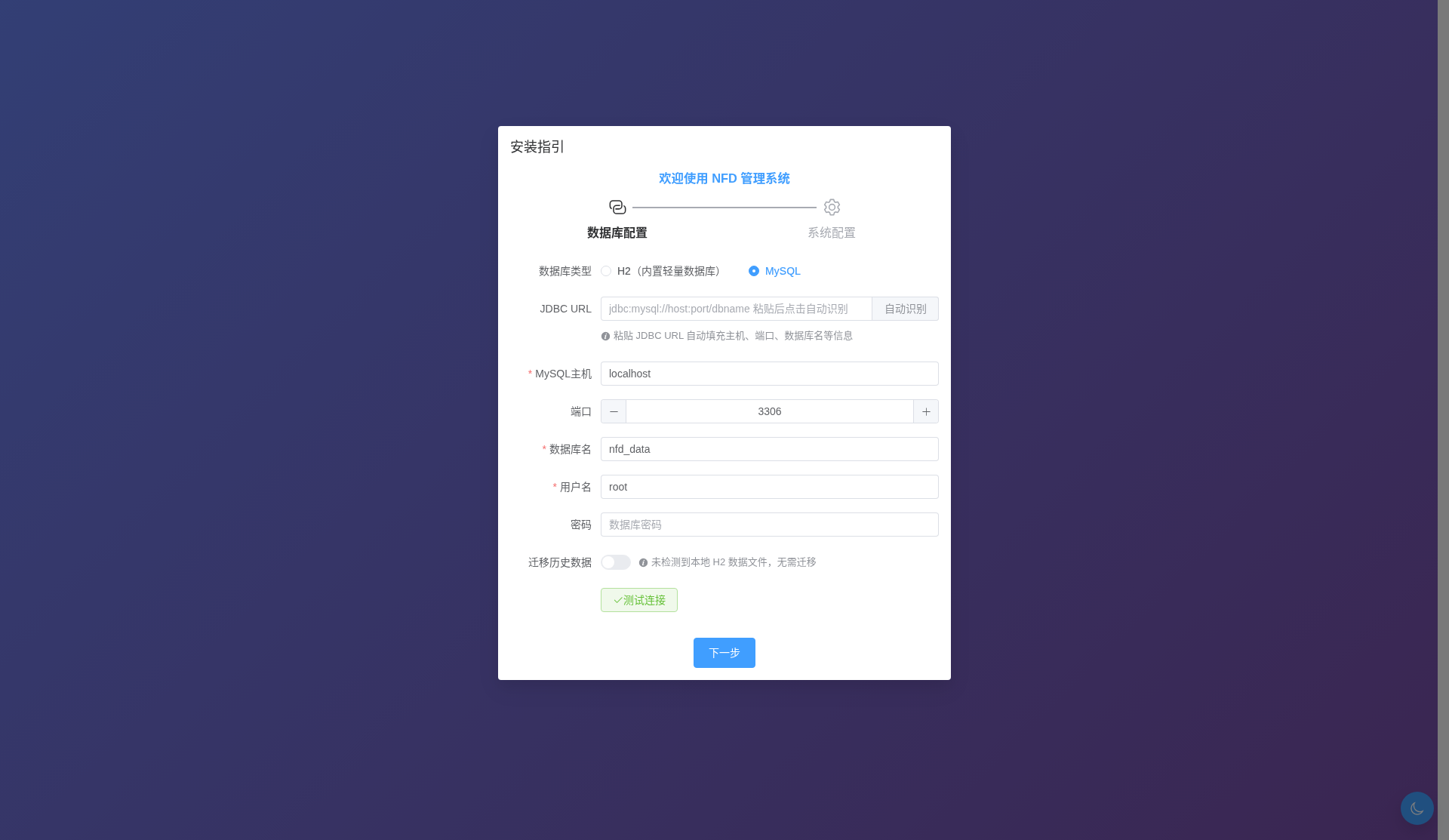
个人 / 小流量站直接用 H2 即可;要上正式库、多实例再换 MySQL。
4.2 第二步:管理员 + 系统配置
- 填 管理员用户名、管理员密码、邮箱可选。安装时就要设强密码(字母+数字+符号,别用
123456/admin这类),这就是以后进后台的账号。 - 主域名 填你对外访问的根地址(有域名填
https://你的域名,临时调试可填http://服务器IP:前台端口)。 - 预览地址、微信中间页 可按默认或以后再改;服务端口 以配置文件为准,向导里一般改不了。
- 点 完成安装 → 出现成功页后,务必截图保存后台账号密码信息(用户名、密码、访问地址),再点 开始使用 进登录页。丢了只能改库或重装,很麻烦。
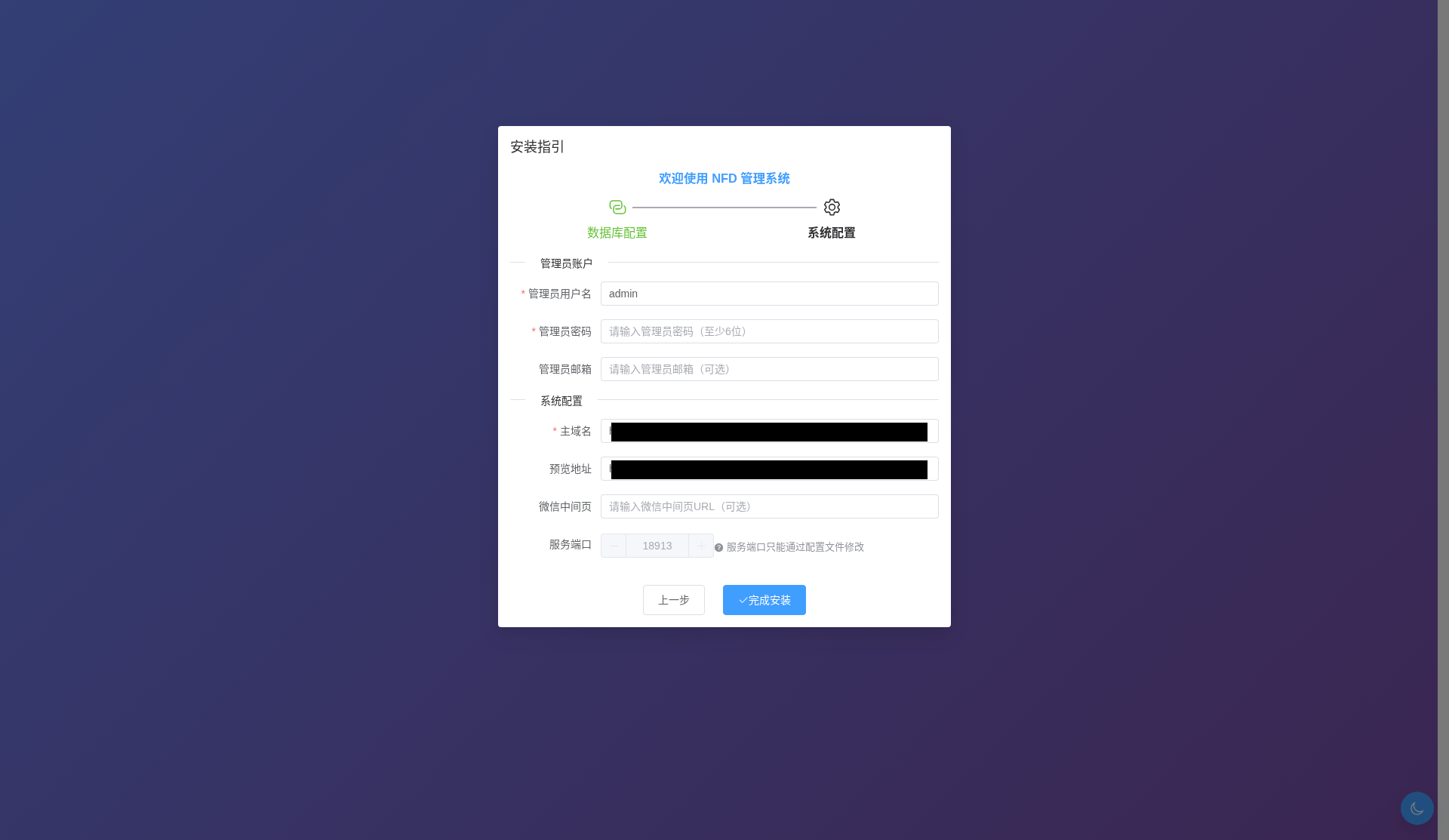
装完后建议立刻:核对后台能否用刚设的账号登录、按需加网盘配置(见 后台配置指南);公网环境用 Nginx 禁掉 /admin/api/install/setup,避免安装接口裸奔。
5. 查看运行日志
日志一般在项目目录,例如 /www/wwwroot/nfd-vip/logs/(以包说明为准)。也可在 Java 项目列表里点「日志」,或在 Java 项目管理左侧 日志管理 看启动是否报错。
新手注意
- 必须用 JDK 17+,JDK 11 跑不起来当前专业版主线。
- 生产尽量只把 80 / 443(以及你自己的面板、SSH)暴露给公网;API 口不要对公网。
- 安装时就设强密码,并截图保存后台账号密码;装完尽快禁用安装接口。
- 安装包只从授权渠道拿,勿与开源版发行说明混用。
- 路径、入口以包内 yml为准;和本文不一致时,改外网映射 / 反代目标即可。


评论区